Mostrando entradas con la etiqueta modelado. Mostrar todas las entradas

Modelado con SolidWorks de pieza Modelmania 2013

Continuando con los vídeos de SolidWorks con los que ampliamos el alcance de este blog, modelamos una pieza de Modelmania del año 2013. No es que sea una pieza especialmente compleja, pero la verdad es que parece que se puede o se debe hacer de una determinada manera y, en mi opinión, no es así.


De todas maneras, recordad que todo se puede hacer de mil maneras distintas, unas mejores y otras no tan buenas, pero nadie tiene la razón absoluta en este tipo de cosas. Yo propongo una manera de hacerla que me parece la más fácil, sin más.


Manual Básico SketchUp Parte 3: Extrusiones, Cortes, Escalas y Simetría

Siguiendo con el manual Básico de SketchUp, veremos más cosas sobre la extrusión y cómo utilizarla para hacer cortes en volúmenes, chaflanes y redondeos. También veremos cómo hacer escalas en un modelo y su utilización para hacer simetrías. Hay que recordar que SketchUp no tiene una herramienta para la simetría, por o que debemos usar la Escala para ello.


Manual Básico SketchUp Parte 2: Extrusiones

Segunda parte del tutorial básico de SketchUp, en el que se trata el tema de las extrusiones, fundamento del modelado en este programa, así como la creación y edición de grupos.

Cómo modelar una rueda dentada con SolidWorks

Inauguramos un nuevo apartado de este blog en el que trataremos de ver herramientas y trucos en SolidWorks, incluso comparando SketchUp con SW, para ver las diferencias entre ambos programas.
Ya que estamos con las ruedas dentadas, el primer vídeo de la serie será precisamente sobre éstas dado que la manera de hacerlas es justo al contrario que en SketchUp.


Cómo modelar una rueda dentada con SketchUp

Con esta entrada inauguramos una nueva etapa en este blog, que espero sea de utilidad a todos aquellos que quieren aprender a manejar nuestro querido sketchUp (así como otros programas) y no encuentran tutoriales adecuados para ello.

Desde este momento, las entradas serán en forma de video-tutoriales en el canal de YouTube Sketchupado, de manera que sea más fácil para todos ver los modelos y las instrucciones que se describen. De hecho, nos estrenamos en esto de los canales de YouTube con el modelado de una rueda dentada de dientes rectos en SketchUp.

También quiero decir que trataré de pasar a vídeo los tutoriales ya existentes de manera que sean más fácil de seguir, aunque tampoco quiero tirar por la borda el trabajo realizado hasta ahora.

Estad atentos que habrá más novedades.


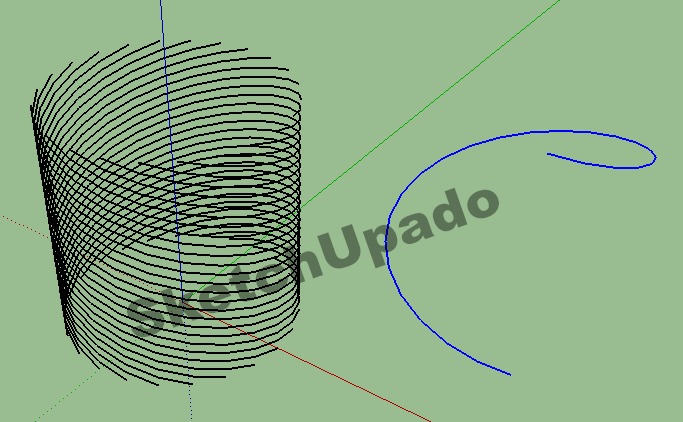
Cómo dibujar Hélices en SketchUp

En muchos programas de dibujo paramétrico es muy fácil hacer una extrusión en espiral o en hélice, pero SketchUp no tiene ninguna función que haga esto de manera automática, si bien es cierto que hay extensiones gratuitas que permiten esto y más.

Lo que vamos a ver ahora es cómo hacer una hélice sin usar ninguna de estas extensiones de manera que la podamos usar como camino de extrusión para hacer, por ejemplo, un muelle helicoidal. Los dos datos que tenemos que conocer para definir nuestra hélice es el diámetro y el paso de la misma, entendiendo por paso la distancia entre dos puntos homólogos.

Lo primero que vamos a hacer es una circunferencia de un determinado radio, en este caso de 250mm, sobre la que vamos a pedir sus propiedades al programa. El dato más importante, para esta operación, es el número de segmentos que constituyen nuestra circunferencia. Es necesario recordar que SketchUp no hace una circunferencia al uso, de esas que responden a la ecuación x2+y2=1, sino que genera un polígono de n lados. Es ese número de lados el que nos muestra la ventana de propiedades y debemos quedarnos con él porque para este truco resulta importantísimo. Por supuesto, el número de lados que forman ese polígono puede ser modificado cuando nos convenga, simplemente sobreescribiendo en el recuadro.


Por defecto, SketchUp asigna 24 segmentos a una circunferencia, por lo cual, memorizaremos ese número. En este caso, aunque yo suelo utilizar en elementos de gran diámetro 40 segmentos, lo vamos a dejar así.

En la circunferencia que hemos dibujado, vamos a marcar con el botón derecho del ratón la opción de explotar curva porque en definitiva sólo nos interesa de ella un segmento y el centro de la misma, que marcaremos con un segmento.


Ahora vienen los cálculos. Como hemos dicho antes, el paso es la distancia entre dos puntos homólogos de la hélice, por lo cual, si nuestro paso es 500mm, debemos dividir esa distancia entre 24, lo que son 20,8mm. Esa es la longitud o distancia que vamos a elevar uno de los extremos del segmento que hemos dejado.


Ahora, tal como vimos en la entrada sobre matrices circulares, vamos a repetir ese segmento 23 veces, ya que la que haría la número 24 ya está hecha. Lo que nos queda es una matriz con 24 segmentos inclinados un determinado ángulo, que con una sencilla regla trigonométrica podemos conocer su valor.


Ya sólo queda repetir esa matriz 23 veces en el sentido vertical tal como se explicó en la entrada sobre las matrices lineales.


Lo que nos queda es un conjunto de 24 hélices de paso 500mm que ya podemos utilizar para lo que queramos. Sólo tenemos que seleccionar una de las 24 que más nos interese o nos guste y llevarla a donde la necesitemos.


Una aplicación muy vistosa es utilizarla como guía para hacer una extrusión con la herramienta "Sígueme". Para evitar sorpresas con el perfil de extrusión, sería conveniente pegar a la hélice en sus extremos un par de segmentos horizontales que sirvan de entrada a la extrusión, ya que de otra manera, por el ángulo que forma la hélice respecto de todos los ejes, el perfil saldría proyectado.


Estructuras de madera realistas

Hace un tiempo tuve que modelar una estructura de madera antigua perteneciente a un edificio histórico y me encontré con una desagradable sorpresa: Los listones de madera que formaban las cerchas de la estructura no parecían en absoluto de madera por mucho que le aplicaras una textura al uso. Fue entonces cuando se me ocurrió un truco que, aunque es algo laborioso, resulta muy aparente en este tipo de materiales. Vamos a ello:

Vamos a hacer un conjunto de maderas como podría ser una puerta o una contra ventana antigua. Por el momento vamos a modelarla como si nos hubiésemos ido a comprar las tablas a una tienda de bricolage.


La verdad es que la apariencia de nuestra puerta es más que artificial y con bastante poca gracia. Ahora viene el trabajo de manualidades. 

Entramos en un tablón de los que conforman la puerta que, cómo no, previamente hemos convertido en grupo y en el extremo del mismo dibujamos dos triángulos opuestos por uno de sus lados, tal como se ve en la imagen.

Estas marcas quedarán bien si le damos un sentido radial como si coincidieran con los anillos de la madera, imitando las grietas que se forman en la madera por acción del agua y el sol.

Seguidamente borramos la arista que tienen en común los dos triángulos con lo que el área encerrada entre ambos desaparecerá, por lo que nos va a quedar un hueco abierto en la tabla.


Ahora, dibujamos una línea que una los vértices de los triángulos creando las caras interiores de la "grieta" que acabamos de crear, ya que esa línea es coplanaria con el resto y formará dos planos.


Ahora vamos a los cantos del tablón. Haremos lo mismo que en el extremo, pero en sentido longitudinal a la tabla. Estos quedarán mejor si les damos una forma más alargada.


Borramos la línea del medio al igual que hicimos antes, abriendo el hueco en la superficie.


Unimos los vértices con una línea que cerrará la grieta como pasó antes.


Las esquinas de un tablón antiguo no suelen estar puntiagudas, por lo que queda bien recortarlas mediante un chaflán que podemos conseguir igual que en los casos anteriores. Sólo tenemos que quitar el material que sobra


La superficie de estos tablones no es tampoco perfecta y a manudo suele presentar quietas y defectos longitudinales; pues a ello. Se sigue el mismo proceso que antes.


Aquí viene la diferencia. Hacemos una cruz entre los vértices de los triángulos ya que necesitaremos un punto que podamos mover hacia el interior del tablón, de manera que se forme una hoquedad. Es el mismo proceso que se sigue cuando se trabaja con mayas.


Nos puede ayudar a mover el punto hacia dentro el utilizar la tecla de cursor hacia abajo, de manera que sólo se mueva en ese eje ya que el programa nos puede hacer pasar un mal rato al buscar otras referencias.


Este es el aspecto de nuestro tablón. Lleva algo de trabajo, pero si somos un poco vivos, podemos buscar atajos como hacer una serie de estrías y copiarlas sobre la parte que nos interese.


De hecho, en la imagen que estáis viendo, sólo se modificó un tablón. Los otros dos son el mismo pero girados en diferentes direcciones de manera que no se note y que las marcas no coincidan.


Estos pequeños detalles se pueden repetir tantas veces como se quiera y cuanto más diferentes sean entre sí, más realista quedará. Sólo depende de las ganas que haya de trabajar, pero es un trabajo muy agradecido porque el cambio en el aspecto es sustancial.


Cómo hacer una matriz circular


Hace unos días he publicado cómo hacer una matriz lineal sin usar ningún tipo de complemento de los que están disponibles. Hoy vamos a ver cómo se hace una matriz o, lo que llaman los anglosajones, array circular. Una matriz circular no es más que una repetición de elementos en torno a un eje con una separación angular entre ellos, como pueden ser los agujeros de una brida.


Partimos de un cuerpo cualquiera, en este caso un cilindro que hemos convertido en grupo, y de un punto en el espacio que vamos a considerar el centro de nuestra matriz.


Seleccionamos el cuerpo a multiplicar y activamos la herramienta "Rotar". Acto seguido señalamos el punto que va a ser centro de la matriz y luego un punto del objeto a multiplicar.


Presionando la tecla "Control", el programa nos multiplica el objeto, permitiendo mover el nuevo en cualquier sentido de giro. en este caso, lo vamos a desplazar 45º. Para ello, en la ventana de medidas introducimos el dato "45".

De esta manera nos aseguramos de la exactitud del giro, aunque se puede hacer a mano con el cursor. 
Ahora vamos a decirle que lo queremos repetir (n veces-1). Esto es porque ya tenemos uno de los elementos y la multiplicación se realizará sobre el elemento "nuevo". Así que en este caso, como lo queremos repetido 8 veces,  introducimos el valor "x7".


Acto seguido, obtenemos la matriz circular completa como vemos en la imagen.


Lógicamente hay pluggins que permiten hacer esto con un cuadro de diálogo de manera muy sencilla e incluso a diferentes alturas, como el 1001Bit Tools, que yo utilizo siempre. Esta, sin embargo, es una manera sencilla de hacerlo que creo que puede sacarnos de apuros y ahorrarnos trabajo, ya que esto mismo se puede hacer con elementos negativos, es decir, agujeros que son el elemento a repetir más común.


Bienvenidos a SketchUPado

Hola a todos. A lo largo de mi carrera profesional he usado distintos programas de modelado en sólido ya que, por mi formación técnica y los distintos trabajos que he tenido, siempre he estado en contacto con el diseño 3D (aunque ahora sea n-D) y el dibujo paramétrico. En los últimos dos años, debido a la formación universitaria que estoy realizando en este momento, he tomado contacto con SketchUp usándolo a diario como herramienta de trabajo para mi tesis por lo que creo que he adquirido un nivel de manejo bastante bueno. Desde luego que no soy el que más sabe de este programa pero sí me he tenido que pegar con él durante muchas horas para encontrar la manera de hacer mis modelos. Fruto de esas horas de trabajo y de compartir con otros compañeros de profesión las soluciones adoptadas en ciertos casos, he llegado a conocer algunas de las peculiaridades y trucos de este programa que quiero compartir con todos aquellos que lo deseen.

Sirva, pues, este blog para compartir esos trucos y atajos a la hora de diseñar y modelar con SketchUp.